
業種を問わず、自社のホームページの課題を、まずは社内で確認してみたい経営者・ご担当者に向けた記事です。
「自社のホームページの、どこに問題があるのか分からない」。ご相談の際によく伺うお悩みです。制作会社に相談する前に、社内で確認できることは少なくありません。いずれも無料のツールで、1項目あたり数分で確認できます。
この記事では、ホームページを自分で診断するときに確認する8つの項目について、確認方法と目安をまとめます。
この記事でわかること
- 社内で確認できる8つの項目
- 項目ごとの確認方法と目安
- 社内では判断しにくいこと
- 確認結果のまとめ方
この記事の結論
- 社内で確認できるのは、Googleへの登録、検索キーワード、スマホでの表示、表示速度、問い合わせページまでの導線、フォームの受信、問い合わせの計測、情報の更新状況の8項目
- 使うのは、Google検索、Google Search Console、PageSpeed Insights、Googleアナリティクス(GA4)、お手元のスマホで、いずれも無料
- 社内では判断しにくいのは、競合と比べて何が足りないかと、どのページを追加すれば検索からの流入が増えるかの2点
確認の前に準備するもの
- お手元のスマホ(社内のパソコンだけで確認しないため)
- Googleアカウント
- Search ConsoleとGA4の閲覧権限
閲覧権限が無い場合は、ホームページを制作した会社か、社内の管理担当の方にご確認ください。権限が無くても、8項目のうち6項目は確認できます。
社内で確認できる8つの項目
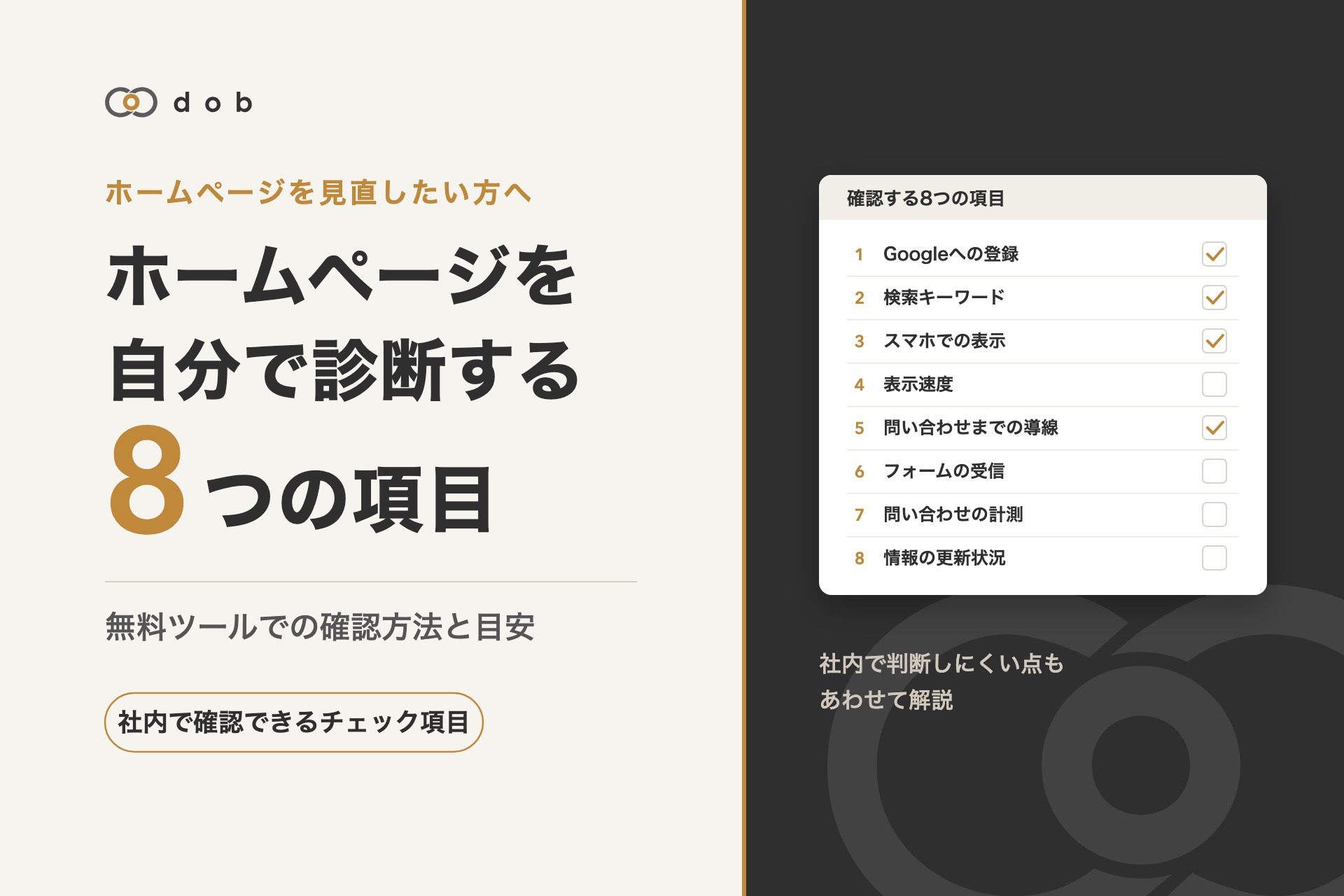
確認する8つの項目
どれも無料のツールで確認できます
- 1
Googleに登録されているか
確認方法Google検索、Search Console
目安掲載しているページが、すべて検索結果に出てくる
- 2
社名以外のキーワードで検索に表示されているか
確認方法Search Console
目安事業に関係するキーワードが並んでいる
- 3
スマホで最初に表示される画面
確認方法お手元のスマホ
目安画面の文字だけで、何の会社か分かる
- 4
表示速度
確認方法PageSpeed Insights
目安LCPが2.5秒以内
- 5
問い合わせページまでの導線
確認方法お手元のスマホ
目安どのページからでも1〜2回のタップで着く
- 6
問い合わせフォームが正しく届くか
確認方法ご自身のメールアドレス
目安受信・自動返信・完了画面の3つが確認できる
- 7
問い合わせを計測しているか
確認方法GA4
目安送信完了のときだけ1回計測している
- 8
情報の更新状況
確認方法サイトの表示、Googleマップ
目安1年以内の更新があり、住所と電話番号が一致している
Googleに登録されているか
確認方法:Google検索、Search Console
Googleの検索窓に「site:自社のドメイン」(例:site:example.co.jp)と入力して検索すると、Googleに登録されているページが一覧で表示されます。会社概要やサービスのページが表示されない場合、そのページは検索から見つけてもらえない状態です。
Search Consoleをお使いであれば、左側のメニューの「ページ」で、登録済みのページと未登録のページの数を確認できます。未登録の側に、重要なページが含まれていないかをご確認ください。
確認の目安
掲載しているページが、すべて検索結果に表示されること
社名以外のキーワードで検索に表示されているか
確認方法:Search Console(検索パフォーマンス)
「検索パフォーマンス」を開き、期間を3か月に設定して、下にある「クエリ」の一覧を確認します。ここに表示されるのが、実際に検索結果に表示されたキーワードです。
確認したいのは、社名を含むキーワードと、含まないキーワードの割合です。社名で検索するのは、すでに会社をご存じの方です。新しいお客様は、「地域名+業種」やお困りごとのキーワードで検索します。社名以外のキーワードがほとんど無い場合、検索は新規のお客様との接点になっていません。
Search Consoleのキーワードの見方
社名を含むものと含まないものに分けて見ます
社名を含むキーワードすでに会社を知っている人
- 〇〇工業表示120回・1.2位
- 〇〇工業 求人表示35回・2.1位
- 〇〇工業 アクセス表示17回・1.0位
社名を含まないキーワード新しいお客様になりうる人
- 金属加工 〇〇市表示88回・14.6位
- 板金 小ロット 大阪表示51回・23.8位
架空の会社・架空の数字のイメージ図です。この例では、社名を含まないキーワードはどちらも2ページ目以降に表示されており、ほとんどクリックされていません。
確認の目安
社名以外に、事業に関係するキーワードが並んでいること。掲載順位が11位より下のキーワードは2ページ目以降に表示されるため、ほとんどクリックされません
スマホで最初に表示される画面
確認方法:お手元のスマホ
スマホでトップページを開き、スクロールする前に表示される最初の画面だけを確認します。何の会社か、どのようなお客様向けか、どの地域で事業をしているかが、この画面で伝わるかを見ます。
社内ではパソコンの画面で確認することが多いと思いますが、業種によってはアクセスの多くがスマホからです。ロゴと写真だけで最初の画面が終わっていると、初めて訪れた方には何の会社か伝わりません。
確認の目安
最初の画面の文字だけで、何の会社か分かること
表示速度
確認方法:PageSpeed Insights(Googleが提供する無料のツール)
PageSpeed Insightsにトップページのアドレスを入力して分析し、「モバイル」の結果を確認します。
上部に表示されるのは、Chromeを利用した実際のユーザーのデータです。アクセス数が少ないサイトでは表示されないことがあり、その場合は下部の診断結果のスコアを参考にします。
確認の目安
LCP(ページ内で最も大きな画像や文章が表示されるまでの時間)が2.5秒以内であれば、Googleの基準で「良好」です。表示が遅い原因の多くは、容量の大きすぎる画像です
問い合わせページまでの導線
確認方法:お手元のスマホ
スマホでトップページから問い合わせフォームまで、何回のタップでたどり着けるかを確認します。サービスのページや施工事例のページからも、同じように確認してください。
あわせて、電話番号をタップしてそのまま発信できるかも確認します。電話番号が画像になっていると、タップしても発信できません。
確認の目安
どのページからでも、1〜2回のタップで問い合わせページにたどり着けること
問い合わせフォームが正しく届くか
確認方法:ご自身のメールアドレス
ご自身のメールアドレスで、フォームから1回送信してみます。確認するのは次の3点です。
- 会社の受信用のメールアドレスに届いているか(迷惑メールのフォルダも確認する)
- 送信した側に、受付完了の自動返信メールが届いているか
- 送信後の画面に、送信完了の表示が出るか
問い合わせフォームは、サーバーの設定変更や、システムの更新をきっかけに、突然届かなくなることがあります。画面の見た目は変わらないため、実際に送信してみないと気づけません。
確認の目安
3点とも確認できること。月に1回は送信して確認すると安心です
社内で判断しにくい点は、無料サイト診断でお調べします
URLを送るだけ。3営業日以内にPDFでお送りします。
問い合わせを計測しているか
確認方法:GA4(Googleアナリティクス)
GA4の「管理」から「イベント」を開き、問い合わせの送信が「キーイベント」として計測されているかを確認します。計測されていないと、どのページを見た方が問い合わせにつながったのかが分かりません。
問い合わせページの閲覧数を、そのまま「問い合わせ数」として計測している設定もよく見かけます。ページの閲覧数と、実際の送信数は別のものです。
確認の目安
送信が完了したときだけ1回計測していること。その件数が、実際に届いたメールの件数とほぼ一致すること
情報の更新状況
確認方法:サイトの表示、Googleマップ
次の情報が、現在の内容と合っているかを確認します。
- お知らせ・ブログの最終更新日
- 料金・所在地・電話番号・営業時間
- Googleマップ(Googleビジネスプロフィール)に掲載されている内容と一致しているか
- ページ最下部の「©」の年
- アドレスが「https」で始まり、鍵のマークが表示されているか
お知らせの更新が2年前で止まっていると、初めて訪れた方は、現在も営業しているかを気にされます。
確認の目安
1年以内の更新があること。住所や電話番号が、Googleマップの掲載内容と一致していること
社内では判断しにくいこと
ここまでの8項目は、自社のサイトを見れば確認できます。一方で、次の2点は社内だけでは判断しにくいところです。
社内では判断しにくい2点
- 1競合と比べて何が足りないか
- 同じ地域・同じ業種で検索上位に表示されている会社が、どのようなページを持っているか
- 2どこを改善すると、どれだけ流入が増えるか
- どのキーワードのページを追加すれば、検索から月にどれくらいの流入が見込めるか
dobの無料サイト診断では、URLをお送りいただくだけで、この2点と改善の優先順位を診断レポート(PDF)にまとめてお送りしています。
確認結果のまとめ方
確認した結果は、次のようなシートにまとめておくと、制作会社に相談するときにそのままお使いいただけます。
確認シートの見本
制作会社に相談するときに、そのままお見せいただけます
Googleに登録されている
メモ:検索結果に出てこなかったページ
社名以外のキーワードで表示されている
メモ:表示されていたキーワードの例
スマホの最初の画面で、何の会社か分かる
メモ:
表示速度(LCP)が2.5秒以内
メモ:LCP 秒
どのページからも1〜2回で問い合わせページに着く
メモ:いちばん遠かったページ
フォームの受信・自動返信・完了画面を確認した
メモ:届かなかったもの
問い合わせの送信を計測している
メモ:
1年以内の更新があり、住所と電話番号が一致している
メモ:古くなっていた情報
薄い字は書き方の例です。
確認できない項目が多くても、すぐに作り直しが必要とは限りません。今のサイトのまま改善できることも多くあります。作り直すかどうかの考え方は「ホームページは作り直すか、直すだけか」に、問い合わせが来ない原因をどの順番で確認するかは「ホームページから問い合わせが来ない原因と、確かめる順番」にまとめています。
まとめ
ホームページの診断は、無料のツールを使えば社内でも始められます。まずは8つの項目を確認し、目安に届いていないところから改善していくのが近道です。
競合との比較や、改善後の見込みまで確認したい場合は、dobの無料サイト診断をご利用ください。URLをお送りいただくだけで、診断レポートをお届けします。
データについて
- 表示速度の目安(LCP 2.5秒以内で「良好」)は、Googleが公開しているCore Web Vitalsの基準です。
- ツールの画面の名称は2026年11月時点のものです。画面は変更されることがあります。
- 「Search Consoleのキーワードの見方」の図は、架空の会社・架空の数字のイメージ図です。
この記事を書いた人

8つの項目の先にある課題を、
診断レポートでお届けします
ホームページのURLをお送りいただくと、10ページ前後のPDFにまとめて3営業日以内にメールでお送りします。
- 今の検索順位
- 同じ地域・業種の上位3社との比較
- 直すべき3点
- 直した後の見込み